Olá pessoal, neste rápido artigo, vou mostrar como é fácil configurar o meio de pagamento da PayU. Este meio de pagamento faz parte da base das lojas Opencart da Brasil na web, se ele não aparece na sua base, entre em contato com nossa equipe de suporte.
Antes de configurar na loja, você vai precisar abrir uma conta com eles e validar seu dados, depois de tudo certinho com sua conta, vamos no menu de Configurações > Configurações Técnicas. Aqui vamos pegar alguns dados para colocar na loja, anote os dados de Merchant ID, Conta e API Key. Deixe as opções de URL de retorno marcadas como não, o módulo da loja já trata estas URLs.
Agora no painel da loja vá no menu de Configurações > Meios de Pagamento e escolha PayU, e basta colocar os dados que copiamos no painel da PayU, não se esqueça de marcar o mode de teste como não e alterar os status de retorno, para que seu pedido fique atualizado de forma dinâmica. Você ainda pode restringir este meio de pagamento com um valor mínimo e/ou região geográfica.
Espero ter ajudado, se estiver em dúvida qual meio de pagamento usar, veja este artigo, onde falamos das diferenças dos meios de pagamentos e suas taxas.
A Brasil na Web é parceira oficial da Rede – Itaú e tem taxas especiais para nossos clientes, veja aqui: brasilnaweb.com.br/erede
Basta preencher o formulário que abrimos a sua conta (PV) de operação na Rede com a taxa especial da nossa parceria! – Válido somente para clientes da Brasil na Web.
Atenção: A Rede possui ótimas taxas, mas não possui o serviço de análise anti-fraude ou qualquer garantia contra chargebacks. Recomendamos utilizar o serviço CLEAR SALE para vendas operadas/autorizadas pela REDE. www.clearsale.com.br
Como Gerar o Token – Chave de Integração – eRede
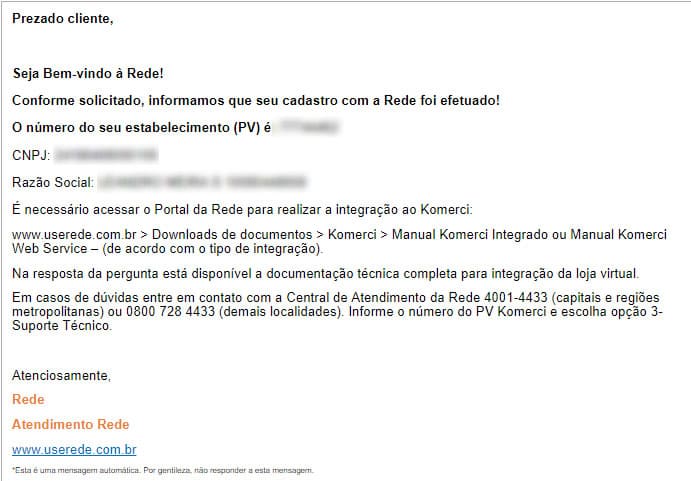
1) Assim que o seu PV (conta de operação) for aberta, a Rede enviará um e-mail com instruções, conforme exemplo abaixo:
2) Crie o seu Login no portal userede.com.br – você deverá informar os mesmos dados que preencheu em nosso formulário para que tudo seja sincronizado.
3) Faça login no portal userede.com.br > Menu > Vendas online > Ecommerce > Chave de Integração para gerar o TOKEN – Chave de Integração.
3.1 – No primeiro acesso, mais algumas confirmações de dados serão solicitadas para tornar o seu login com PERFIL MASTER (necessário para gerar o token). Informe os dados solicitados e pronto!
A tela vai exibir o botão de geração do TOKEN, copie e siga agora para a Plataforma da Loja Virtual.
Como configurar o módulo eRede na Loja Virtual – Brasil na Web
Acesse o Painel Administrativo de sua Loja Virtual > Menu >Configurações > Meios de Pagamento > eRede
Clique em Instalar ou Editar (caso já esteja instalado)
Configure conforme o exemplo abaixo. Leia cada campo atentamente e ajuste conforme suas preferências. Em caso de dúvidas utilize o TUTORIAL no botão amarelo da tela.
Configure o FLUXO DE STATUS DE PEDIDOS, conforme exemplo abaixo:
As 2 situações marcadas acima, são casos em que normalmente você precisa definir se vai aceitar ou não o pedido. Você também pode criar um “status” novo para o seu fluxo de pedidos para configurar de forma personalizada essa parte acima. Acesse: (Menu > Configurações > Pedidos > Status de Pedidos)
Pronto – eRede Configurado em sua Loja Virtual
É hora de testar!
Entre em sua loja virtual, faça um pedido com cartão de crédito e efetive o pagamento para ver como funciona!
Você poderá ESTORNAR o valor da compra logo em seguida para que não seja efetivamente debitado em seu cartão. Para Estornar: Menu > Vendas > Pedidos (Processar) Aba eRede > Estornar.
Olá pessoal! Hoje vamos apresentar o vídeo de treinamento que fizemos para falar sobre o Módulo de Desconto por Forma de Pagamento Por Produto.
Esse módulo além de permitir definir um desconto de acordo com o meio de pagamento escolhido pelo cliente (ex: 5% no boleto) ele ainda permite que você dê esse desconto somente para alguns produtos e não para a loja inteira!
É mais uma forma de trabalhar suas promoções e descontos na loja virtual com mais flexibilidade.



 3.1 – No primeiro acesso, mais algumas confirmações de dados serão solicitadas para tornar o seu login com PERFIL MASTER (necessário para gerar o token). Informe os dados solicitados e pronto!