Nesse tutorial, vamos aprender a combinar as opções de estoque, ou seja, quando o estoque de uma opção varia, de acordo com outra opção =)
Veja nos passos abaixo, como é simples!
1. Acesse Cadastros >Produtos >Lista completa.
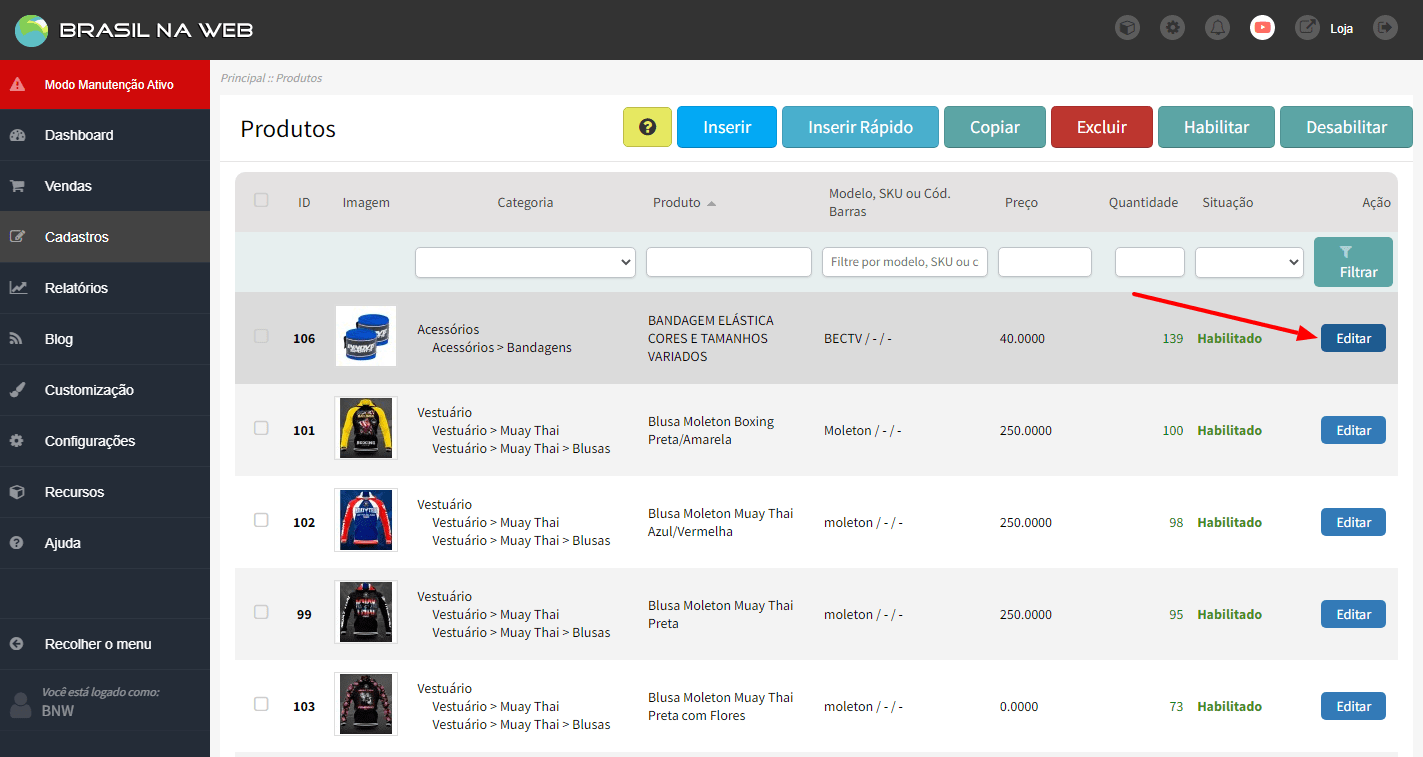
2. No produto desejado, clique em Editar.
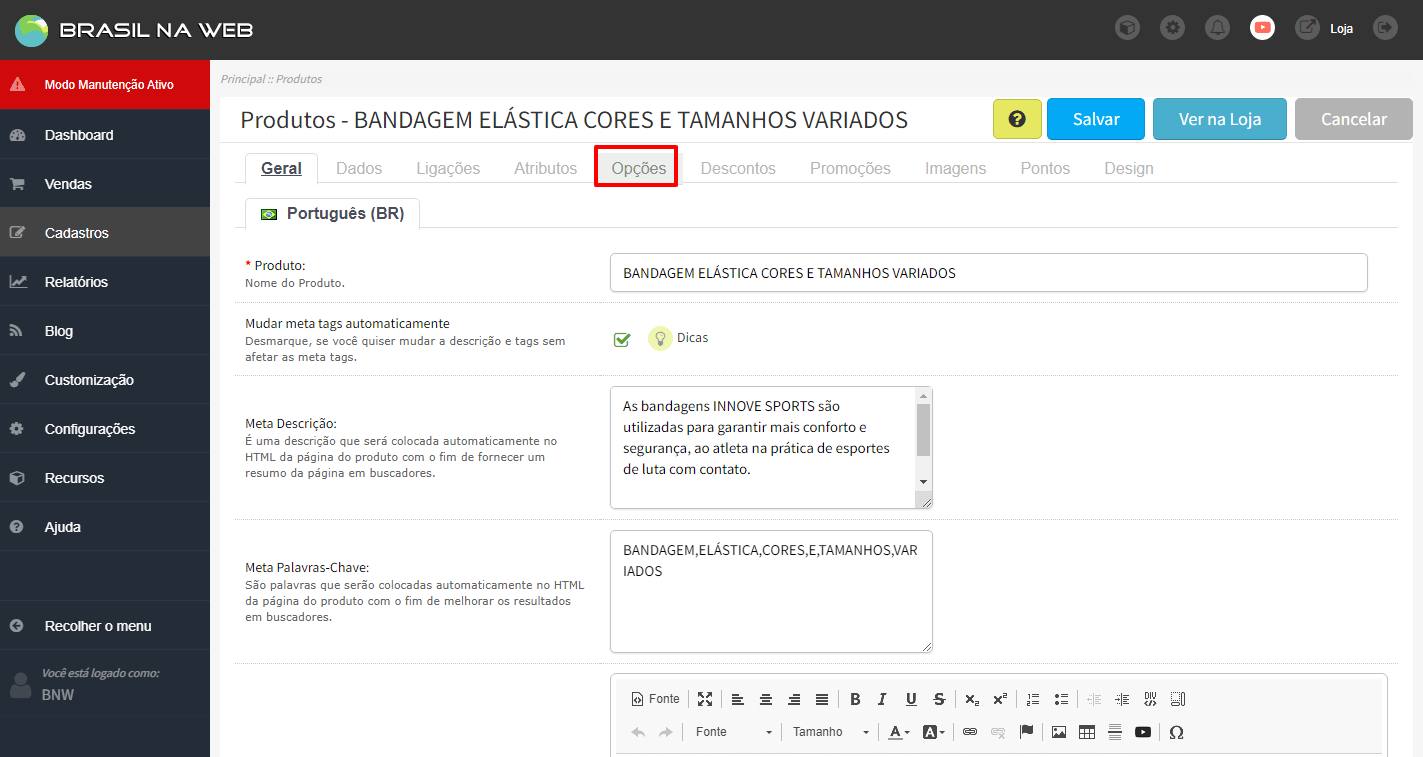
3. Acesse a aba Opções.
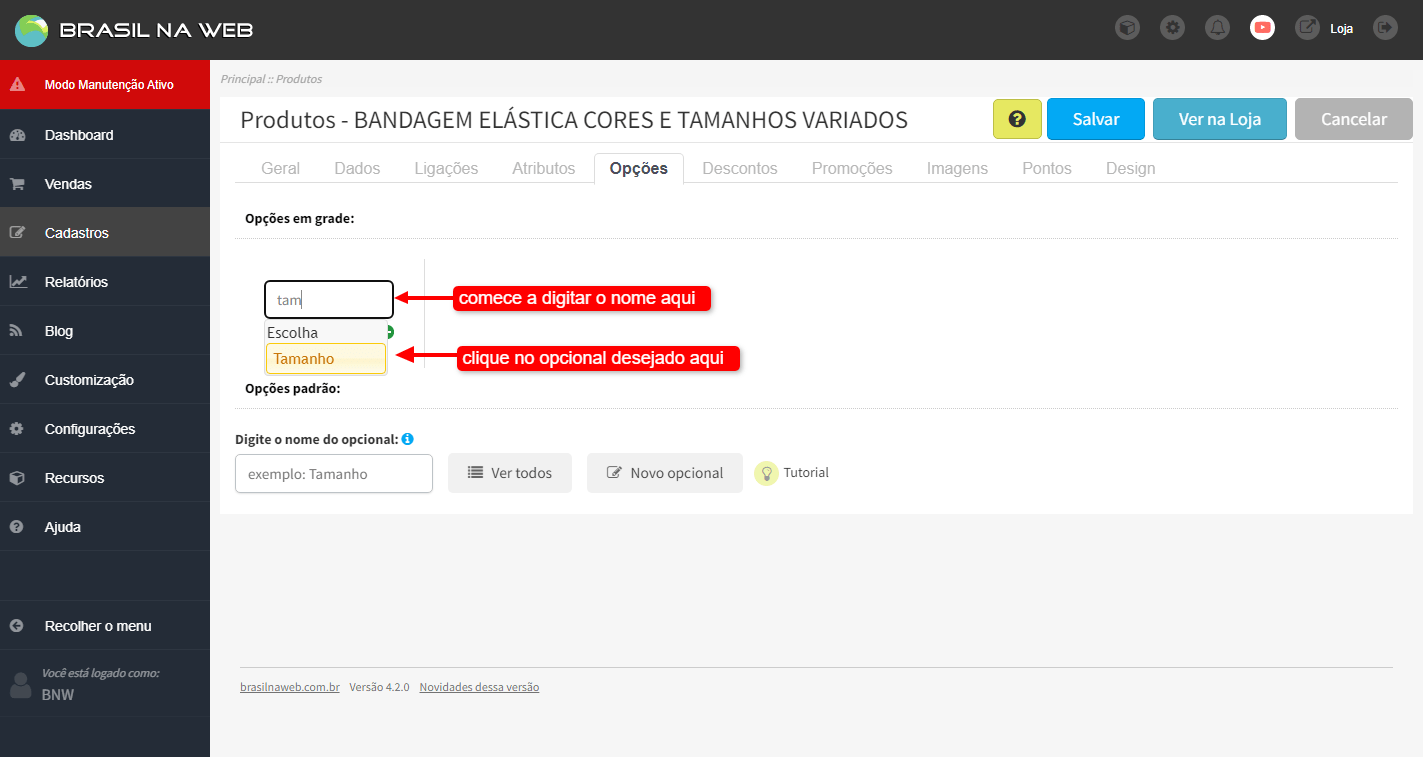
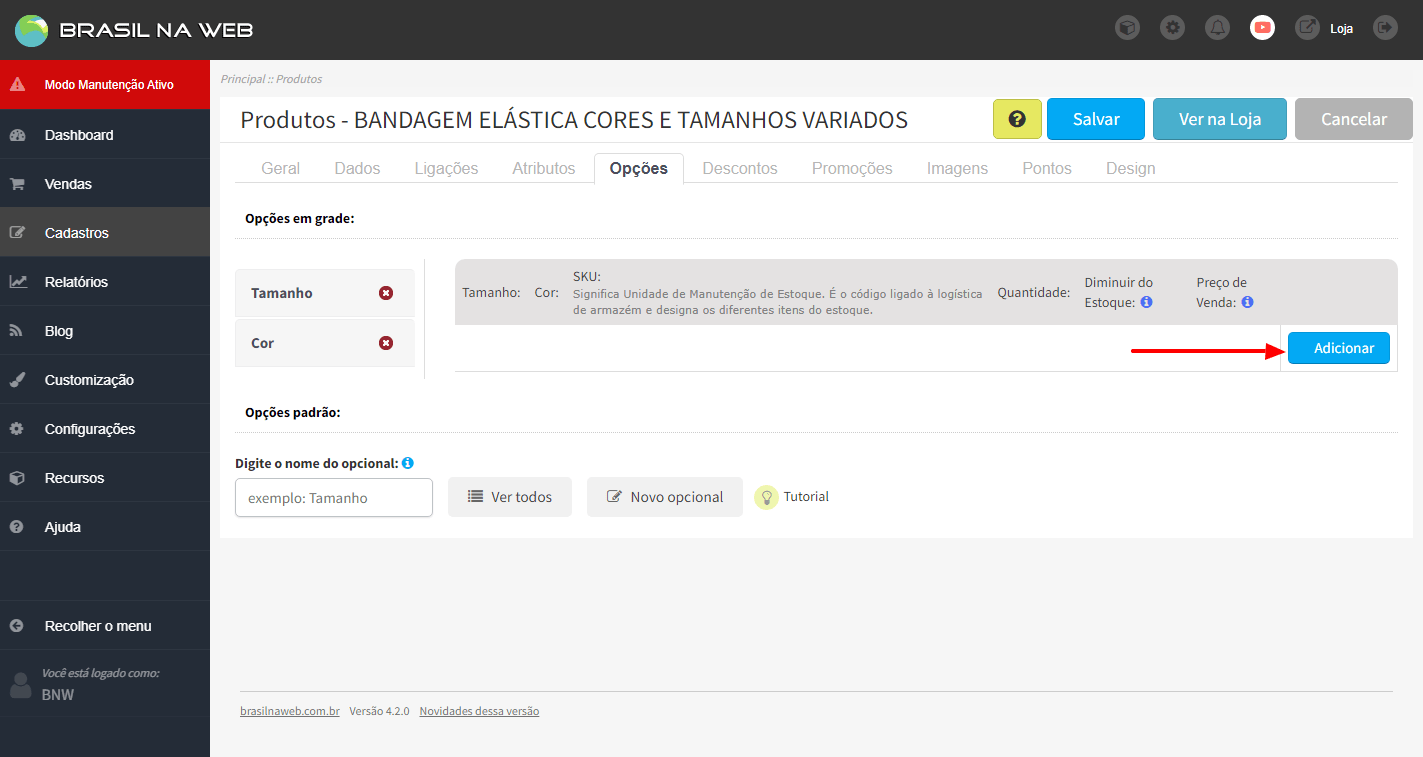
4. No campo, Opções em grade, comece a digitar o nome do opcional, e clique nele ao ser exibido na lista do autocompletar. No exemplo abaixo, selecionamos o opcional TAMANHO.
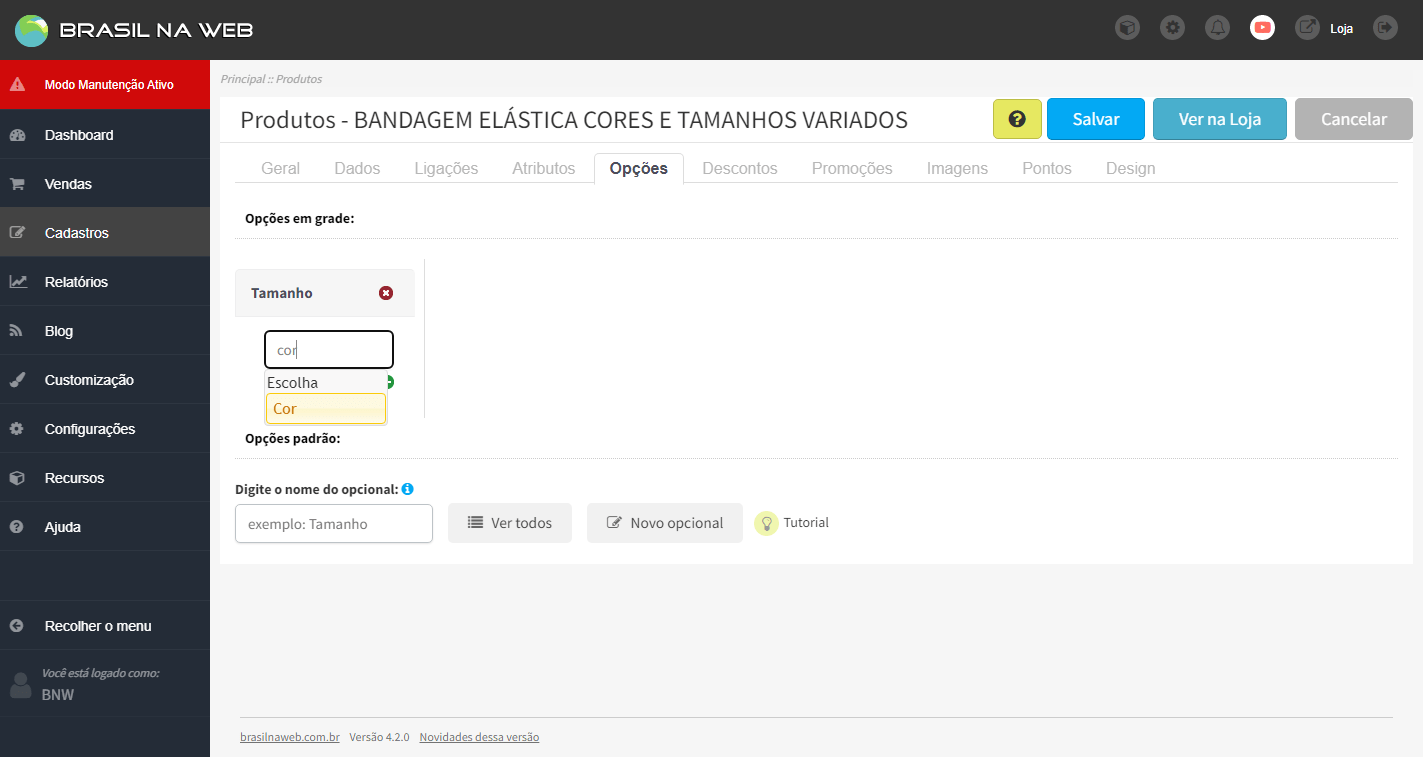
3. Repita o passo acima, para selecionar o segundo opcional. No exemplo abaixo, selecionamos o opcional COR.
4- Para adicionar as opções combinadas, clique em Adicionar, para cada opção necessária.
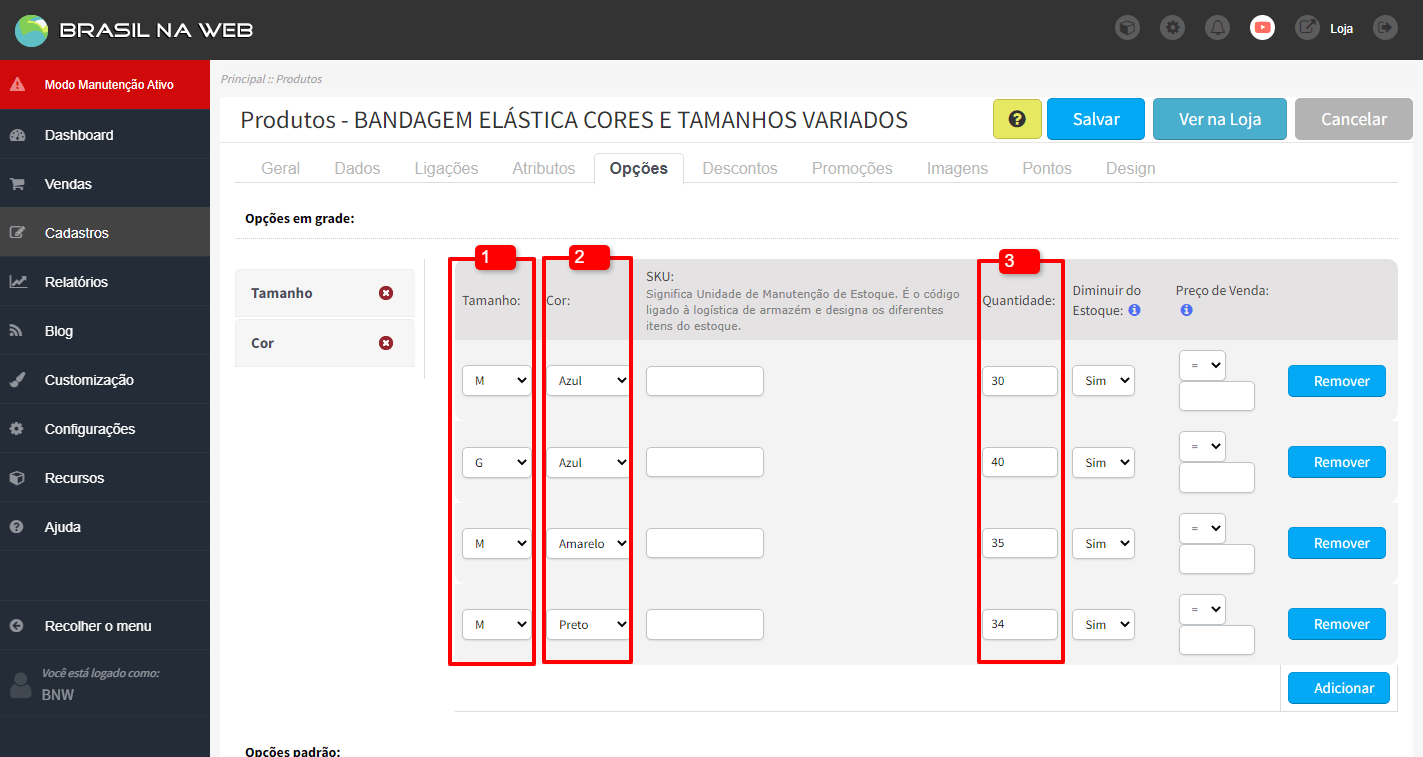
7. Note que, temos as colunas Tamanho, cor e quantidade. Cada linha, é uma opção específica, combinando cor e tamanho =D Selecione o tamanho, a cor e digite a quantidade dessa opção combinada, e repita esse passo para as demais opções, e ao final, clique em Salvar.
Pronto!
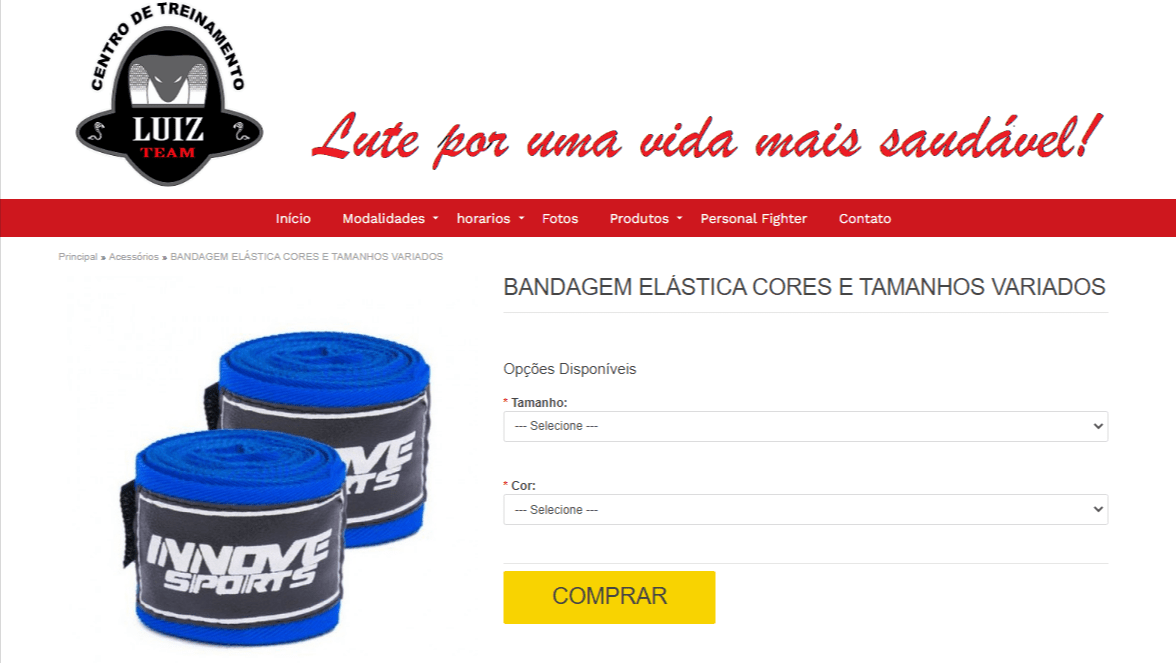
Veja que agora, ao acessar o produto na loja, terá as duas opções, mas as opções de cor, serão exibidas apenas após escolher o tamanho, de acordo com o estoque disponível =D
Exiba produtos da mesma família (MODELO) como opção rápida de troca! Ex: Você vende tênis em várias cores. O cliente verá as opções de cores na página do tênis que entrou, mas quando clica na cor desejada do tênis, ele na verdade abrirá a página do tênis de cor diferente, que foi cadastrado por você separadamente, por questões de SKU e integrações com marketplaces que exigem essa operação também! Ou seja, você não precisa usar o atributo de COR no produto, e terá o estoque controlado de cada produto, com cores diferentes, em cadastros diferentes, mas unificados por família (modelo) em suas respectivas páginas de produtos =D
Veja nos passos abaixo, como é simples configurar os produtos similares:
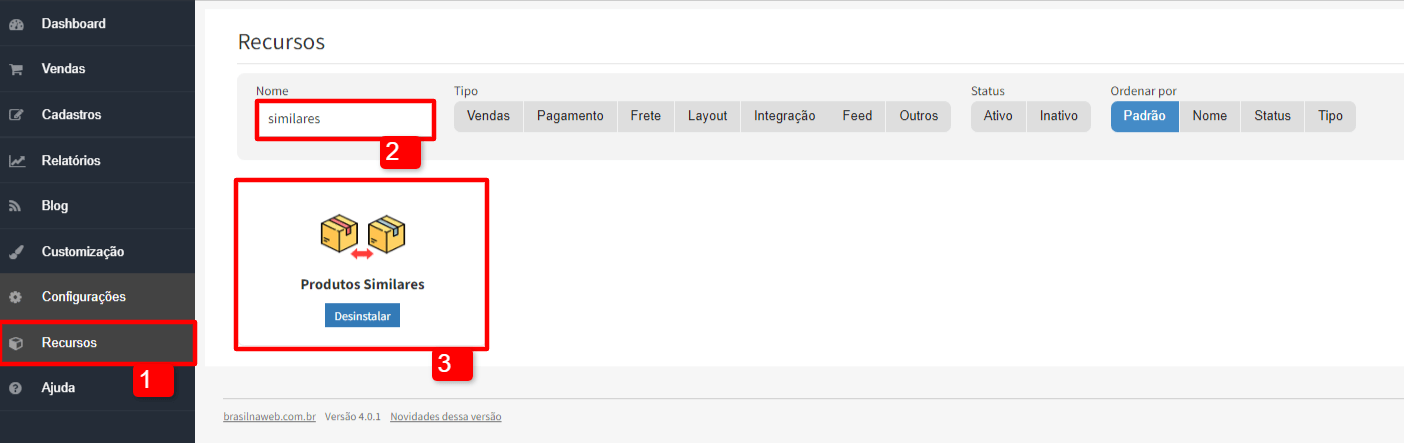
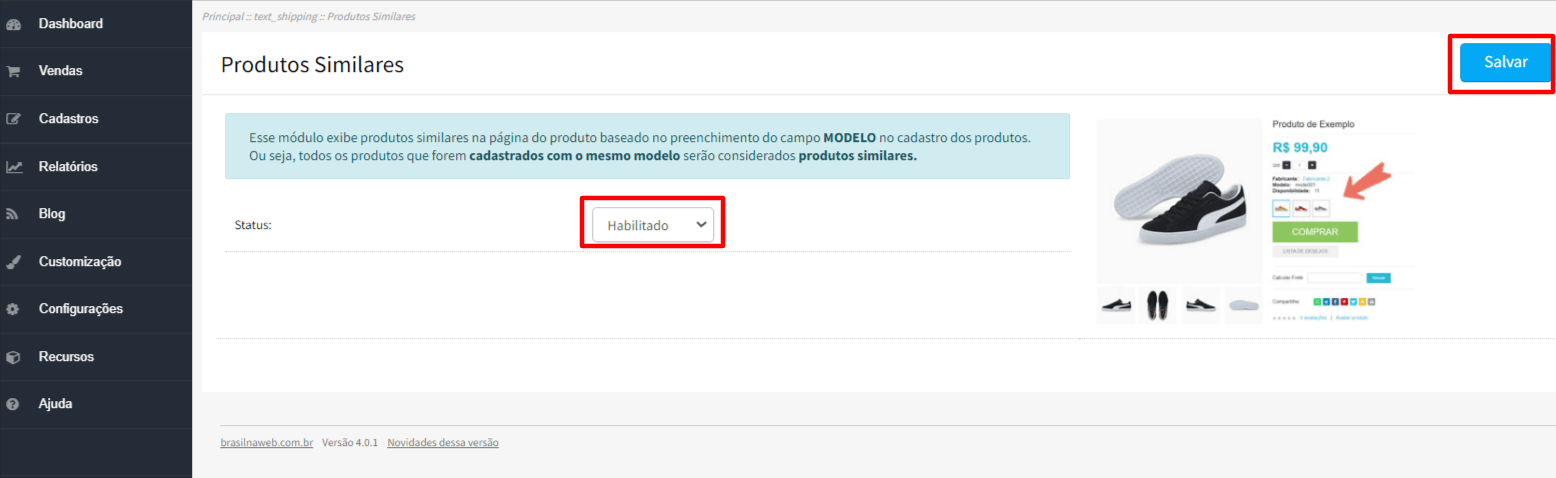
1. Acesse Recursos, digite Similares, no campo Nome e clique em Produtos Similares
2. No campo Status, selecione Habilitado e clique em Salvar
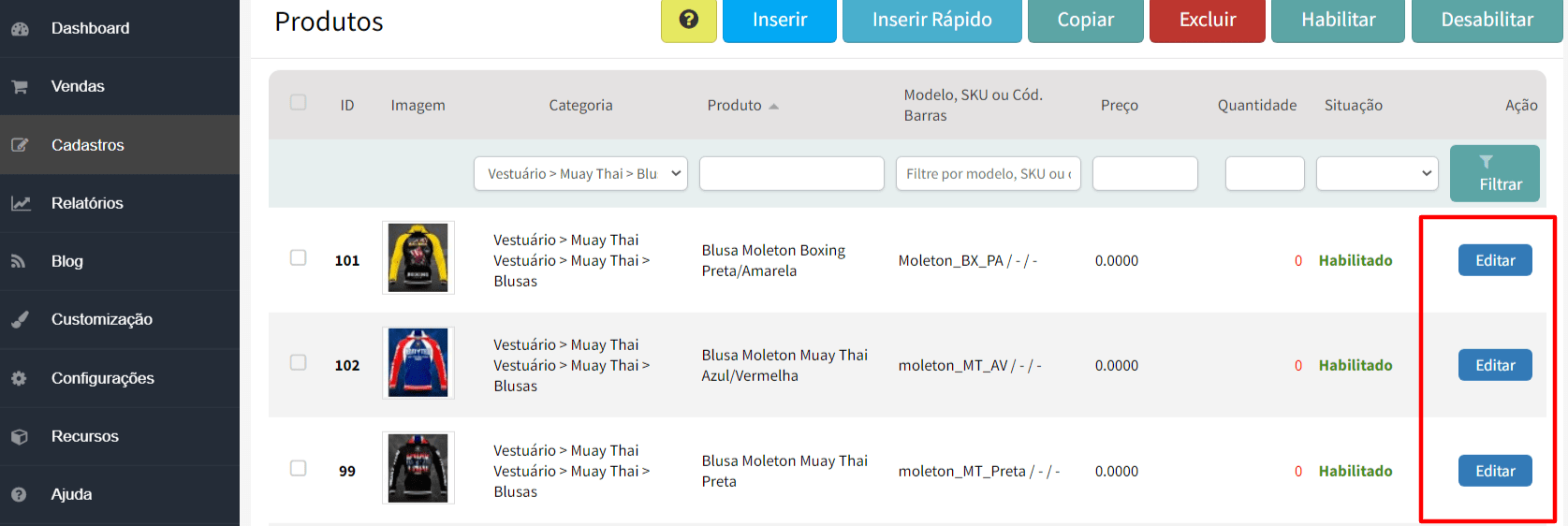
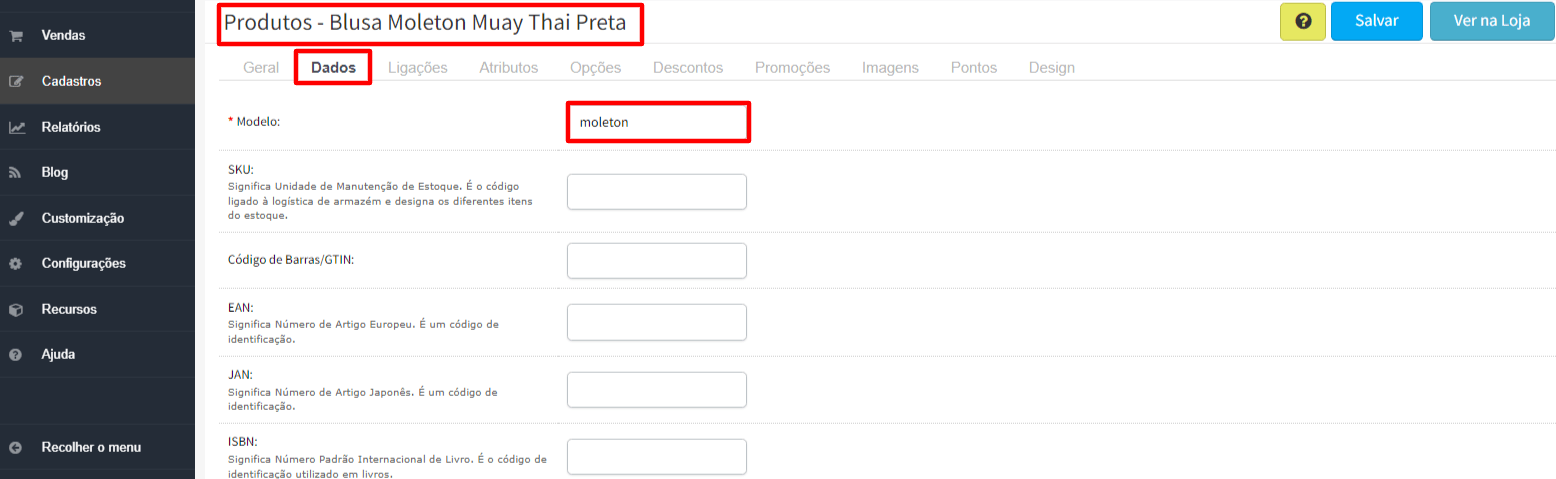
3. Acesse a lista de produtos, clicando em Cadastros ->Produtos ->Lista completa, e no produto desejado, clique em Editar, conforme exemplo das blusas abaixo:
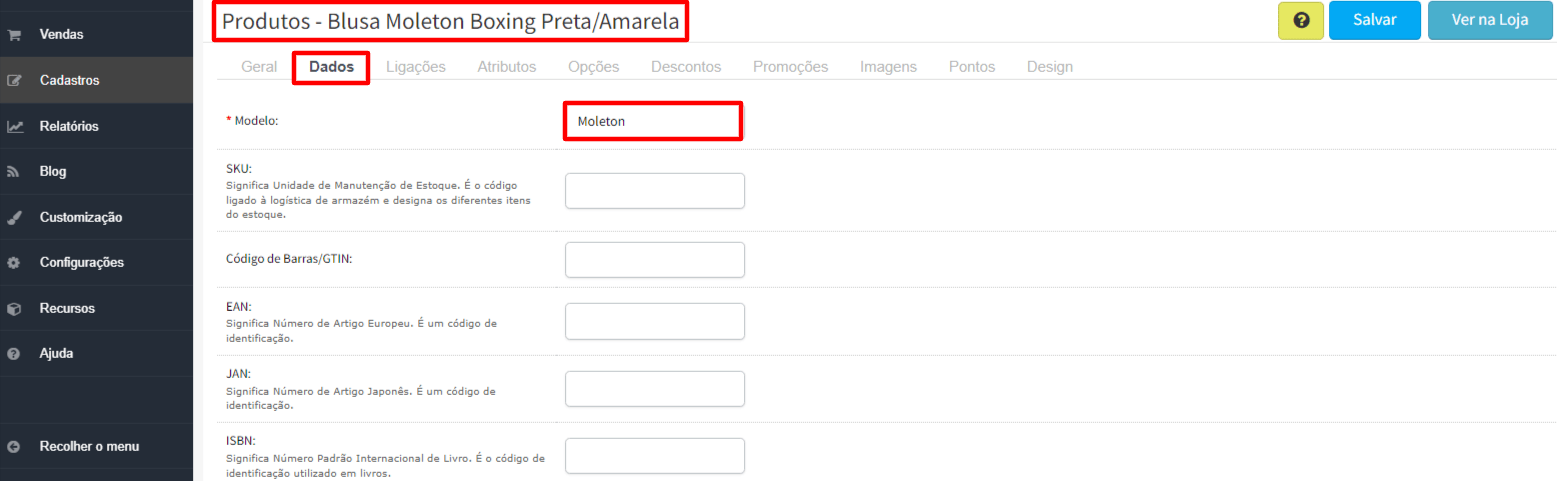
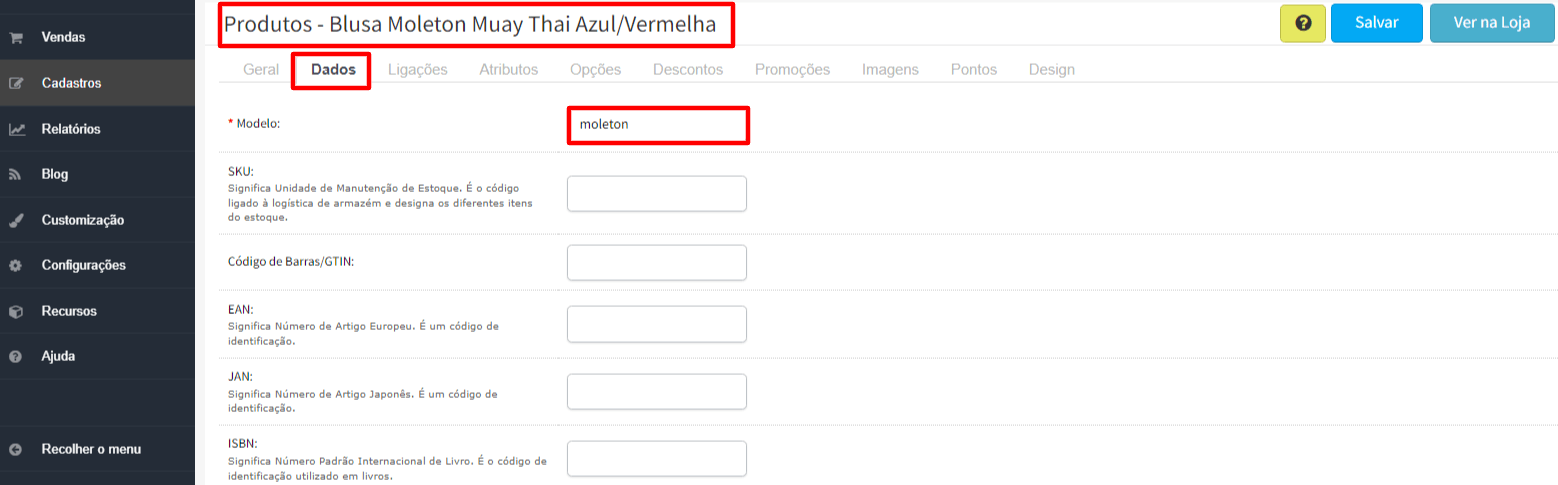
4. Acesse a aba Dados e cadastre um nome ou número no campo *Modelo e clique em Salvar
3. Repita o passo acima, em todos os produtos similares, usando o mesmo *Modelo em todos os produtos
Pronto!
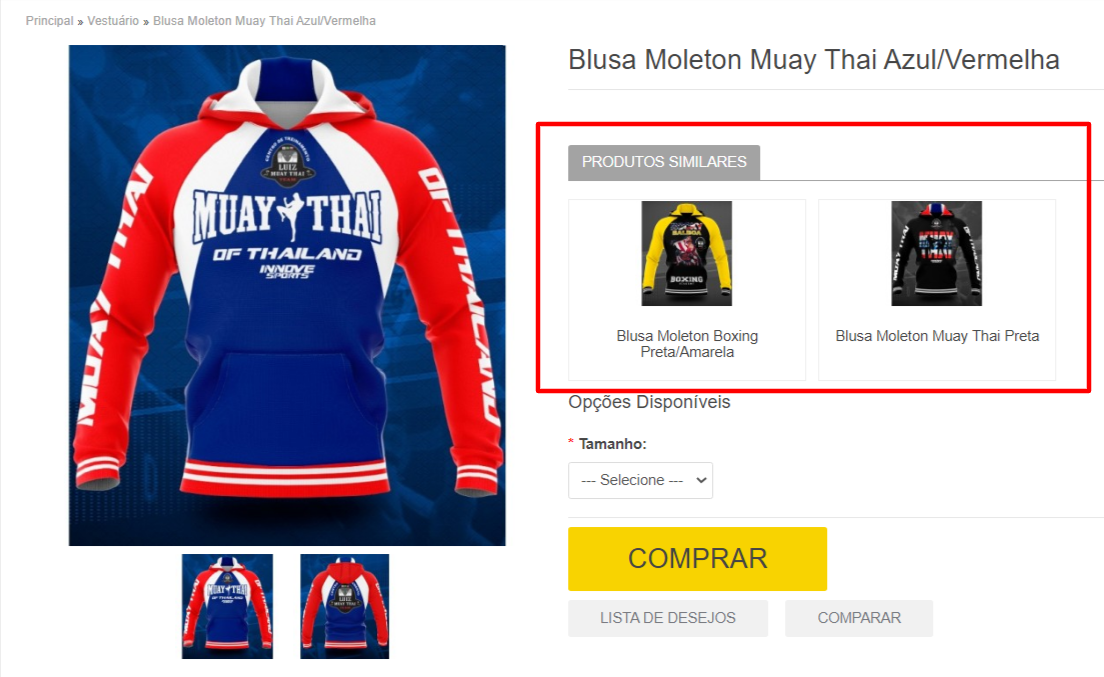
Veja que agora, ao acessar o produto na loja, serão exibidos os produtos similares, com o mesmo modelo =D
Meus produtos, não podem ter o mesmo modelo, e agora?
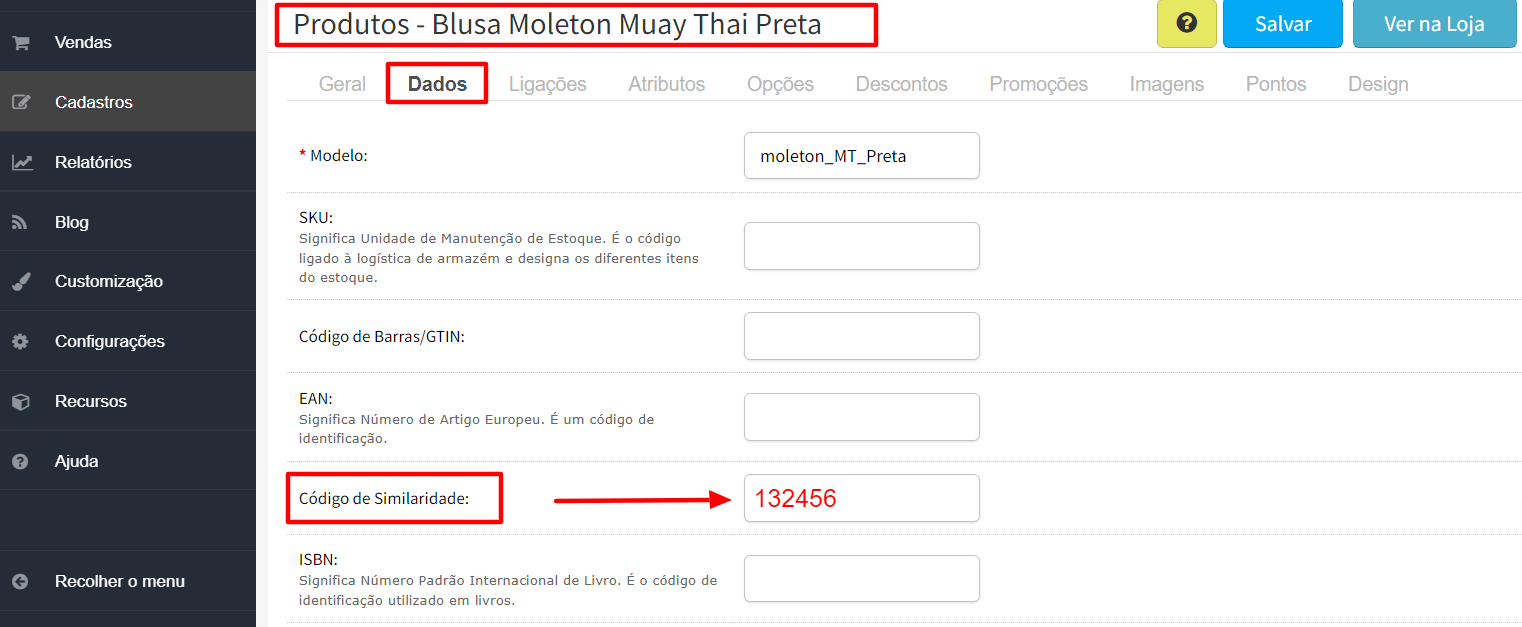
Simples! Avise nossa equipe de suporte, para providenciarmos um ajuste, e adicionarmos o campo Código de Similaridade, na aba Dados dos produtos =D Nesse caso, veja os passos abaixo:
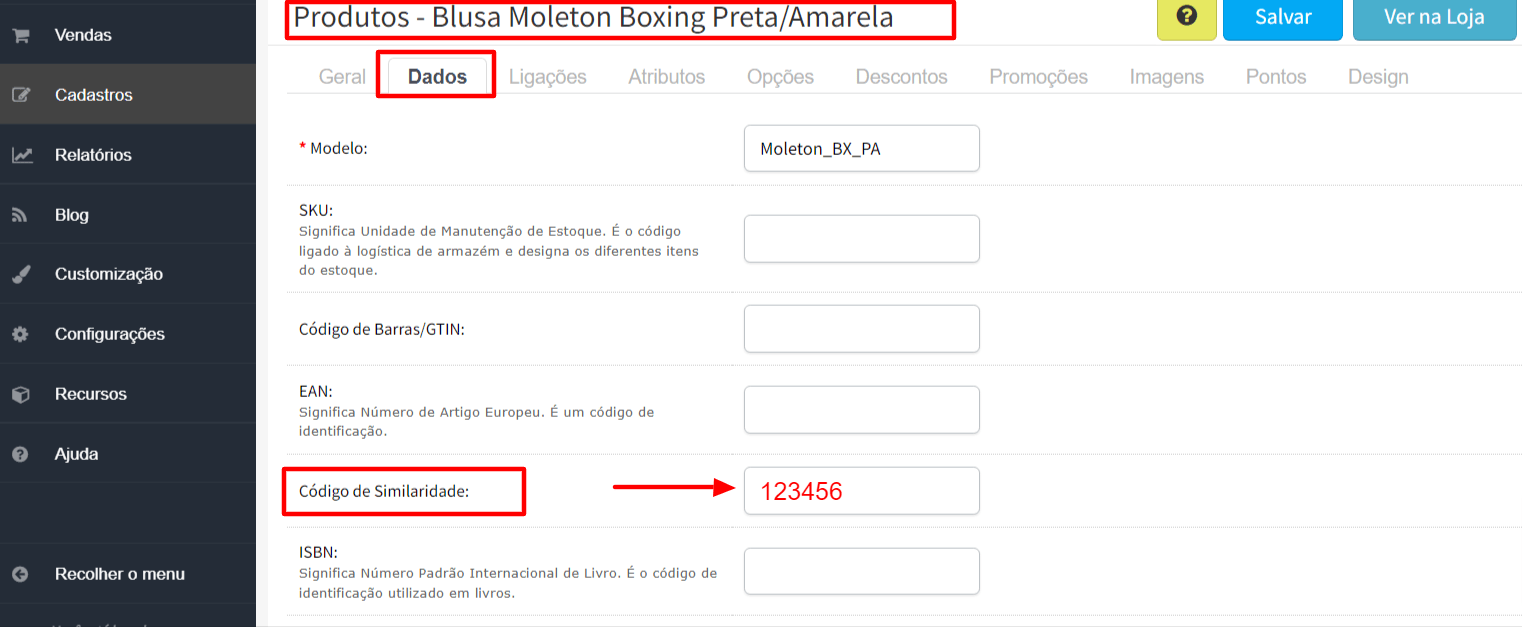
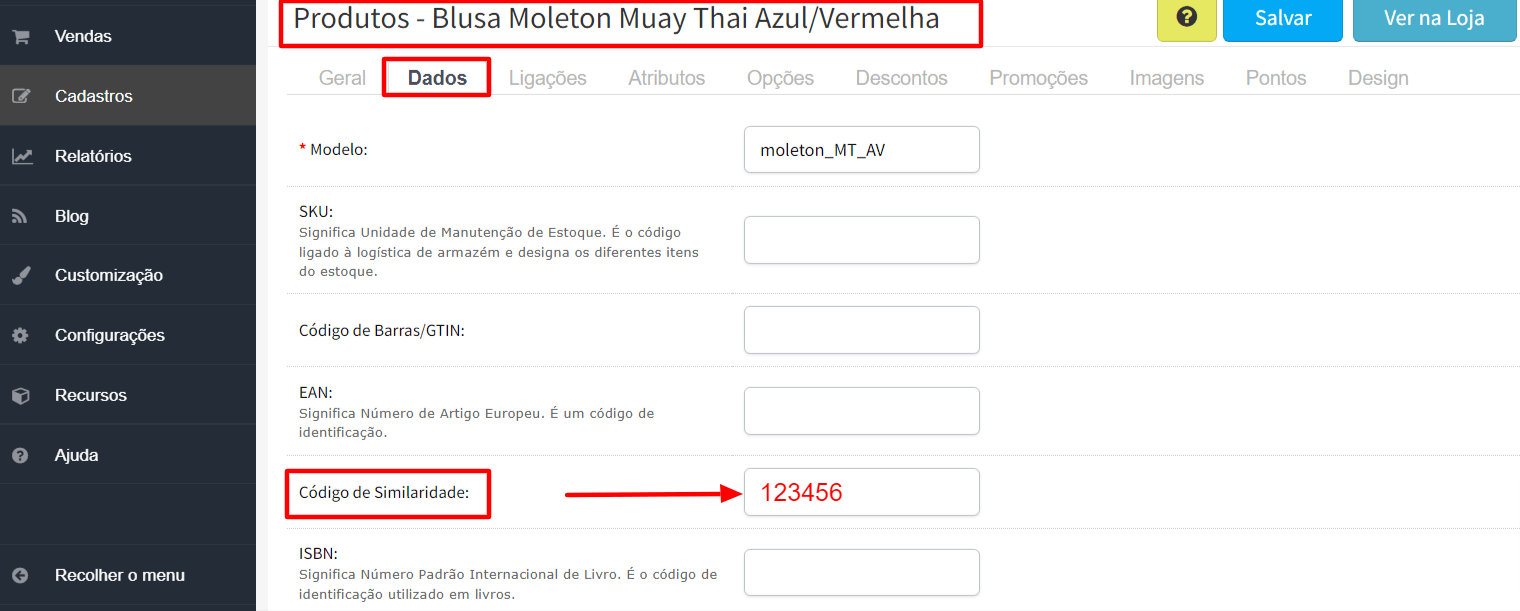
1. Acesse a lista de produtos, clicando em Cadastros ->Produtos ->Lista completa, e no produto desejado, clique em Editar, conforme exemplo das blusas abaixo:
2. Acesse a aba Dados e cadastre um número no campo Código de similaridade
3. Repita esse passo, em todos os produtos similares, usando o mesmo código do primeiro produto
Pronto!
Veja que agora, ao acessar o produto na loja, serão exibidos os produtos com o mesmo código de similaridade =D
Neste artigo vamos ensinar como atualizar os preços de vários produtos, mais rapidamente em sua loja =)
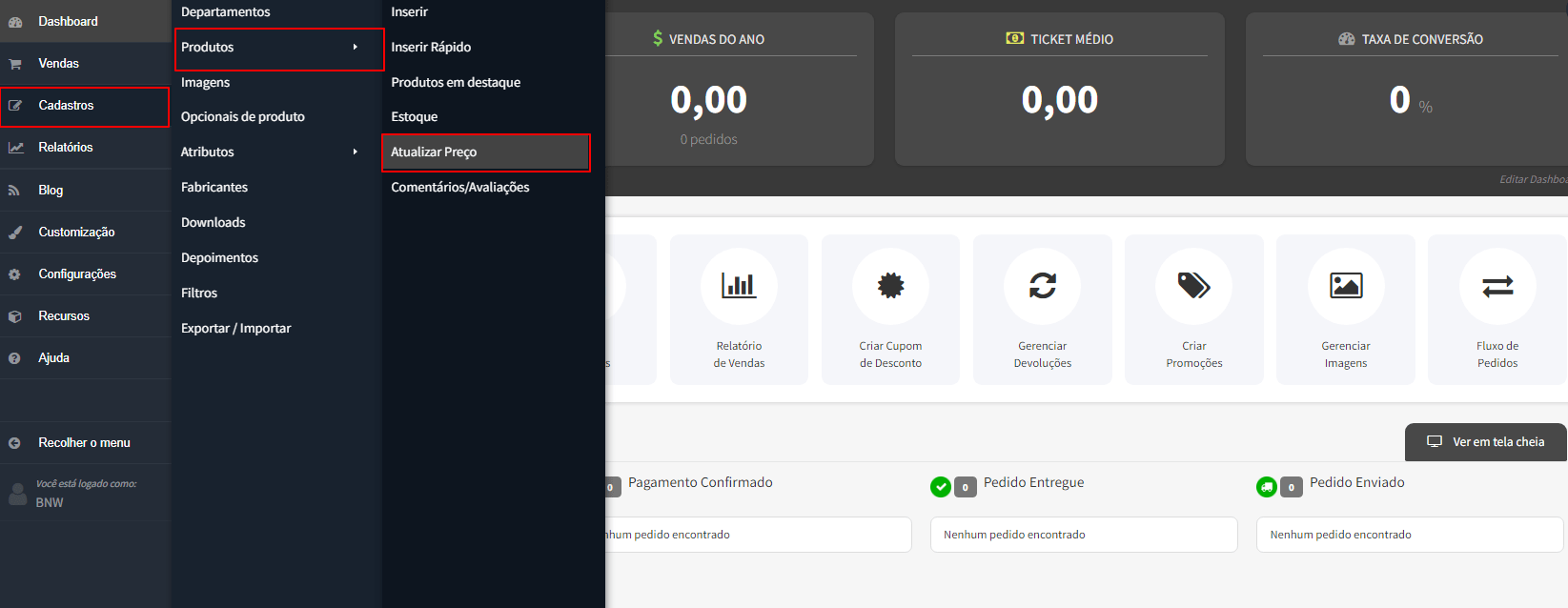
1. Acesse Cadastros >Produtos >Atualizar Preço.
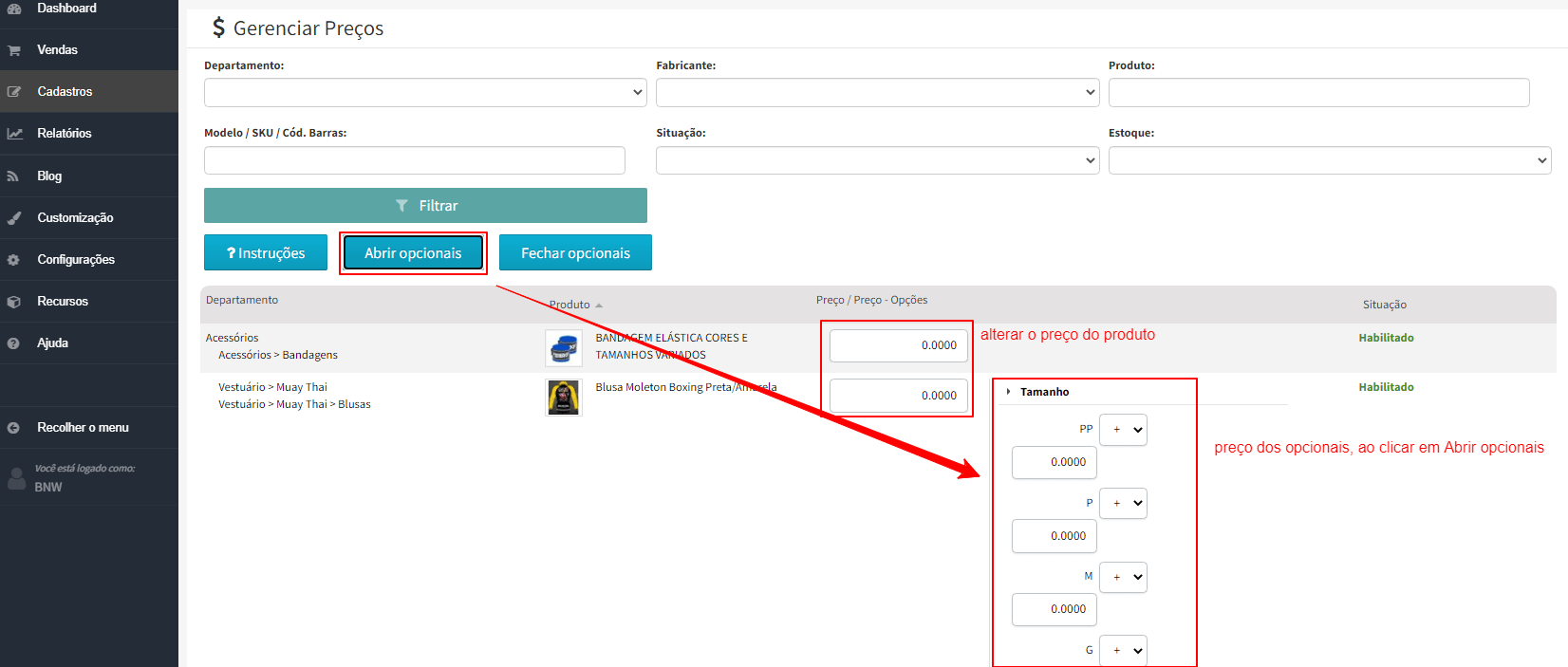
2. Serão listados os produtos, com as devidas caixas de preço.. Caso tenha opcionais, com preços diferenciados, que devem ser atualizados, clique no botão, Abrir opcionais, para abrir as caixas, de preço dos opcionais =) Se desejar, pode filtrar os produtos, de acordo com os campos disponíveis! IMPORTANTE: O salvamento é automático, a cada alteração! Sempre que alterar um campo, ele ficara amarelo quando salvando, e verde quando salvo =D
Neste artigo, vamos ensinar como editar os produtos em um pedido:
– Para saber como alterar a forma de pagamento do pedido, clique aqui!
Vamos lá!
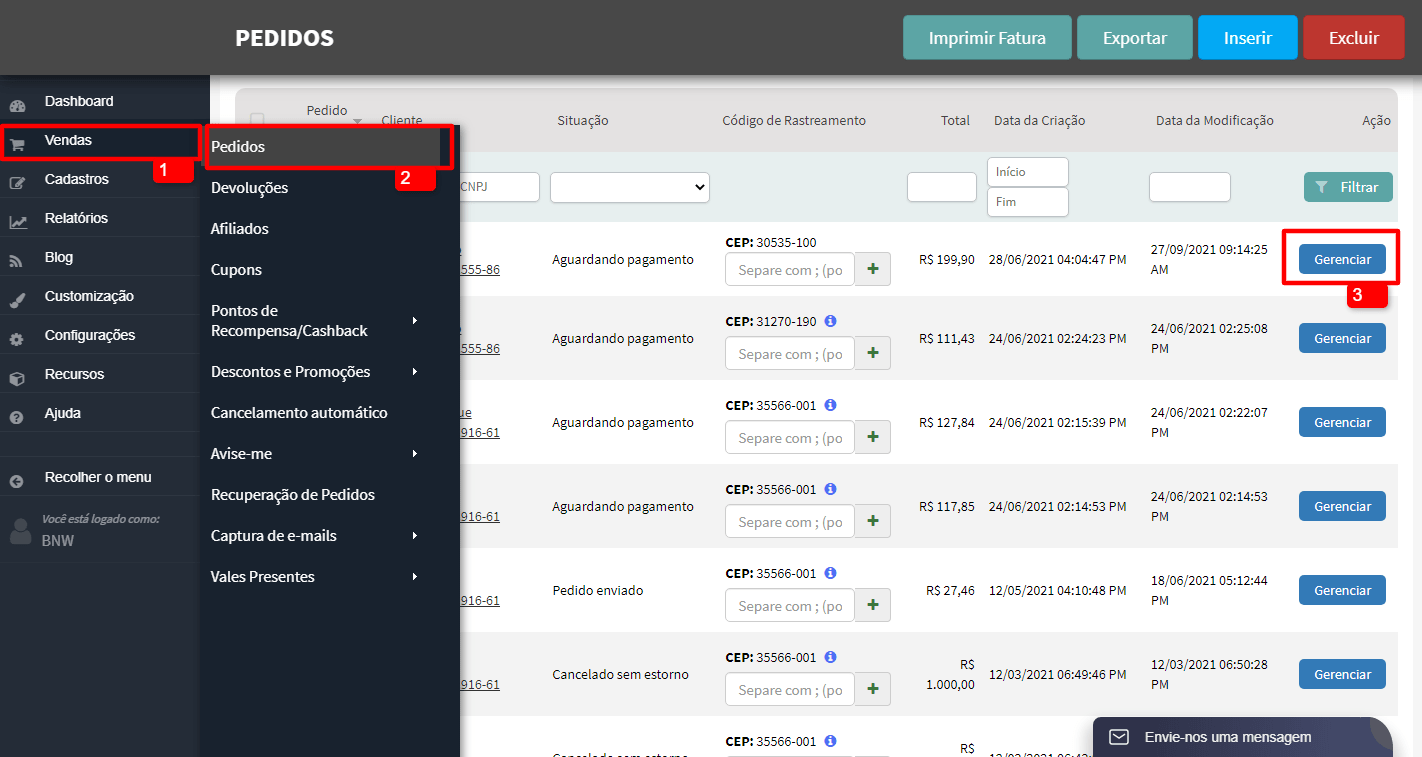
1. Acesse a lista de Pedidos, clicando em Vendas > Pedidos, e no pedido desejado, clique em Gerenciar.
2. Clique em Editar(4):
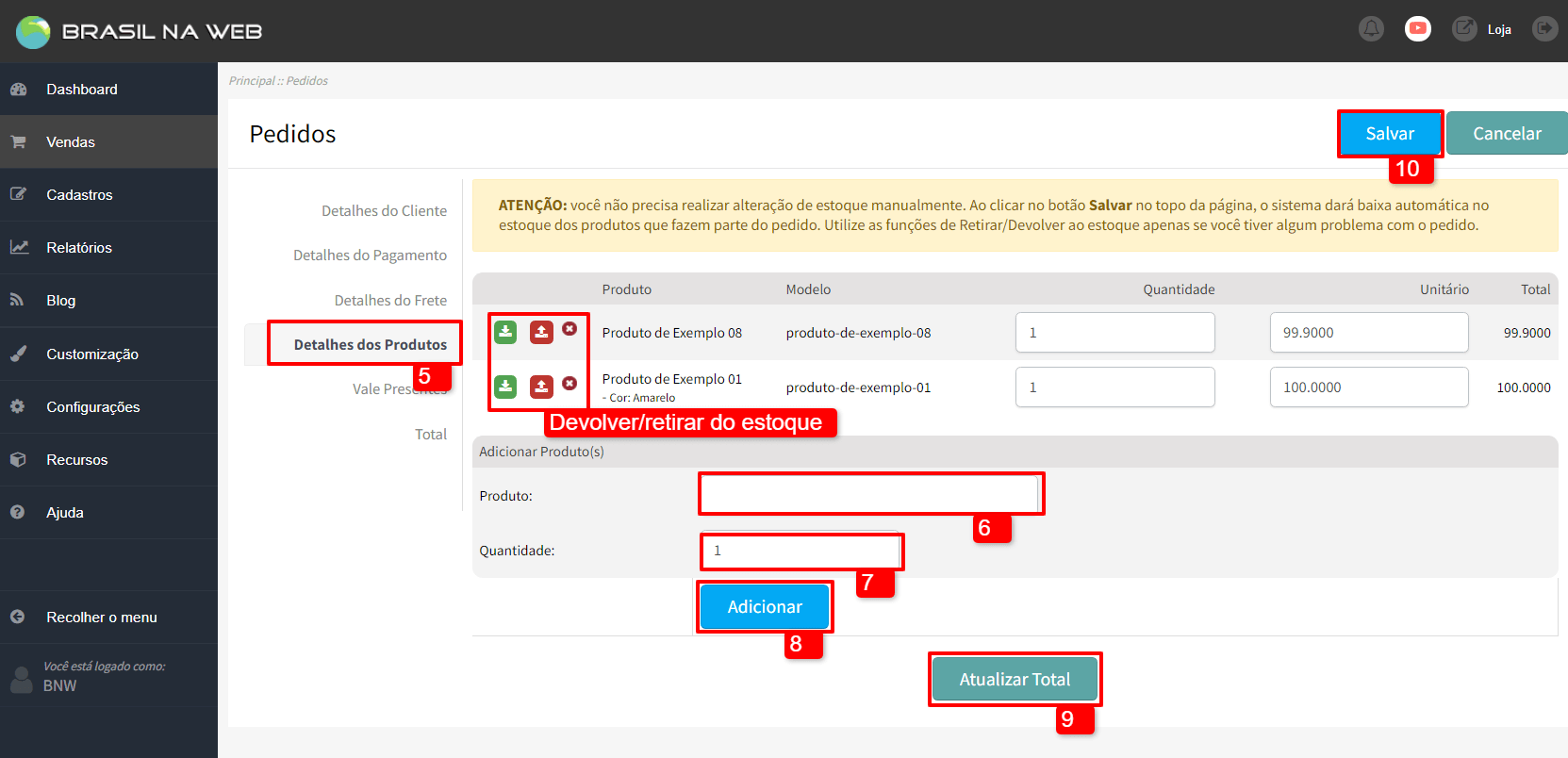
3. Clique na aba Detalhes de produto (5).
Para adicionar um produto, comece a digitar o nome do produto no campo Produto (6), e selecione-o na lista do autocompletar.
Digite a quantidade (7) do produto, clique em Adicionar (8), clique em Atualizar Total (9) e clique em Salvar (10). Caso necessário, utilize as funções de Devolver ao estoque (verde) ou Retirar do estoque (vermelho), ou o X para remover o produto =)
Pronto! Agora basta o cliente acessar sua área do cliente, clicar em Meus Pedidos, escolher o pedido em questão e clicar em Pagar Pedido =)
Olá neste artigo vamos mostrar como usar planilha para exportar e importar produtos na loja. Antes de mais nada a planilha tem um formato padrão, é muito importante que não altere o formato das colunas, abas ou cabeçalho da planilha se trocar alguma posição ou texto vai prejudicar o uso da ferramenta. Antes de baixar a planilha e começar a preencher, você precisa “preparar o terreno”, ou seja, organizar imagens, cadastrar algumas coisas, então vamos lá.
1º) Organize e faça otimização das imagens
Organize suas imagens por pastas, deixamos uma pasta já criada chamada produtos coloque tudo ali, isso vai ajudar no futuro a acessar o seu banco de imagens e facilitar na hora de colocar os dados na planilha.
Então crie novas pastas dentro desta organizando por categoria, modelo, fabricantes, etc… como achar melhor, e não use espaços vazios ou caracteres especiais, por exemplo:
Categoria Eletrodomésticos> Ficaria : eletrodomestico Categoria Cama Mesa e Banho > Ficaria : camamesaebanho
Assim vai ficar mais fácil lá frente compor a URL da imagem para colocarmos no campo certo de cadastro de imagem, nestes mais a frente mostro com estes exemplos como vai ficar.
Ainda falando sobre imagens, não deixe de otimizar as suas imagens, uma imagem muito grande não quer dizer que é a melhor para o seu produto, ela precisa ser carregada de forma rápido e você só consegue isso otimizando ela, temos aqui neste link um tutorial bem completo que vai te ajudar, lembrando que quanto maior a imagem mais espaço ela vai consumir e pode prejudicar o desempenho e funções da sua loja.
Outro detalhe importante, você não tem acesso aos arquivos da loja, portanto não tem como subir de uma vez ou por FTP. Você pode entrar em contato com nosso pessoal do suporte para poder ver a viabilidade e orçar o envio em massa, serviço cobrado a parte do seu plano.
2º) Cadastros e ID´s
Agora que organizamos e subimos as imagens em suas respectivas pastas, temos que cadastrar os departamentos (categorias), Opcionais, Atributos, Fabricantes, downloads e Filtros. Você pode pular esta etapa, e fazer depois, mas aconselho a cadastrar pelo menos os departamentos, abaixo vou deixar dois links para te ajudar a cadastar:
Para usar o sistema de planilha, basta acessar o menu de Cadastro > Exportar / Importar e exportar a planilha usando a opção de “Categorias (incluindo filtros)” assim você vai baixar a planilha ai basta preencher e subir de novo, só atenção ao campo de “ID” ele de ser numérico sequencial, por exemplo 1,2,3,4,5,.. ou 123,124,125,126,etc..
Os demais itens você pode cadastrar para fazer o vínculo na planilha de produtos depois,mais a frente mostro cone e como colocar cada um deles aqui.
3º) Planilha de modelo
Agora vamos baixar uma planilha de modelo, no menu de Cadastro > Exportar / importar aqui antes de iniciar, vamos na opção de configurações, se você trabalha com opcionais com o mesmo nome marque a opção de usar “ID”, isso vai impedir que a planilha tenha dois valores iguais e de erro ao inserir, mas caso não tenha atributos, filtros, etc.. não precisa mexer aqui
Agora na aba de Exportar, vamos escolher Produtos, Pelo ID e clicar em Exportar, você vai baixar uma planilha, não se esqueça de não trocar a ordem das colunas, abas ou textos de cabeçalho ou aba, se não, não irá funcionar.
Note que a planilha tem várias abas a primeira delas, trata do dados comuns e únicos do produto, como seu Id, nome, descrição e imagem única, abaixo veja a descrição de cada item destas colunas
Coluna
Significado
product_id
ID do produto no banco de dados, você deve preencher com uma sequência numérica, por exemplo 1, 2, 3 ou 234, 235, 236….
name(pt-br)
Nome do produto em idioma português
categories
IDs de categorias vinculadas aos produtos Ex: 10, 51, 77. É possível ter múltiplas categorias vinculadas a um produto, bastando separar por vírgula.
sku
SKU do produto, podendo ter letras e números, ex: 123123, ou 123-ABC, ABCabc
upc
UPC do produto, podendo ter letras e números, ex: 123123, ou 123-ABC, ABCabc
ena
EAN do produto, podendo ter letras e números, ex: 123123, ou 123-ABC, ABCabc
jan
JAN do produto, podendo ter letras e números, ex: 123123, ou 123-ABC, ABCabc
isbn
ISBN do produto, podendo ter letras e números, ex: 123123, ou 123-ABC, ABCabc
mpn
MPN do produto, podendo ter letras e números, ex: 123123, ou 123-ABC, ABCabc
localisation
Localização do produto no estoque, podendo ter letras e números, ex: 123123, ou 123-ABC, ABCabc
quantity
Estoque do produto, somente em número: ex: 10, 0, 999 …
model
Modelo do produto, podendo ter letras e números, ex: 123123, ou 123-ABC, ABCabc
manufacturer
Nome do fabricante, exatamente como cadastrado na loja. Caso o nome não seja encontrado, será incluído um novo fabricante de forma automática.
image_name
URL imagem principal do produto, ex: data/produtos/eletrodomestico/geladeira.jpg (Suba as imagens antes)
Atenção: User sempre antes da pasta data/ com a barra virada apra direita.
shipping
Produto requer transporte/frete? yes ou no (em inglês) ex: yes
price
Preço do produto com casas decimais separadas por ponto, ex: 145.00
points
Pontos pela compra, somente em número: ex: 10, 0, 999 …
date_added
Data de criação do cadastro do produto, formato AAA-MM-DD HH:MM:SS ex: 2016-09-27 13:28:46
date_modified
Data de última alteração do produto, formato AAA-MM-DD HH:MM:SS ex: 2016-09-27 13:28:46
date_available
Data de quando disponível, formato AAA-MM-DD ex: 2016-09-27
weight
Peso do produto, somente em número e com casas decimais separadas por ponto: ex: 10, 5, 0.2, 0.5
weight_unit
Unidade de medida do peso a ser considerada, kg ou gr ex: gr
length
Comprimento do produto, somente em número e com casas decimais separadas por ponto: ex: 10, 5, 0.2, 0.5
width
Largura do produto, somente em número e com casas decimais separadas por ponto: ex: 10, 5, 0.2, 0.5
height
Altura do produto, somente em número e com casas decimais separadas por ponto: ex: 10, 5, 0.2, 0.5
length_unit
Unidade de medida das dimensões a ser considerada, cm ou mm, ex: cm
status
Produto disponível para compra? true ou false, ex: true
tax_class_id
Id do imposto a ser aplicado, somente em número: ex: 0, 1, 2, 3.
seo_keyword
URL amigável do produto, use um texto único, sem acentos ou espaços, por exemplo: nome-do-produto-sem-acentos
description(pt-br)
Texto de descrição do produto em português (aceita HTML).
mini_description(pt-br)
Mini descrição do produto, que vai aparecer abaixo do controle de quantidade na tela de detalhes de produto. (aceita HTML).
meta_description(pt-br)
Frase resumo para meta descrição para os buscadores.
meta_keywords(pt-br)
Deixe em branco, não utilizado mais pelo Google.
stock_status_id
ID da situação de estoque, somente em número: ex: 1, 2, 3 …
store_ids
ID da loja virtual, não altere.
layout
ID do tipo de layout a ser aplicado, na dúvida, não altere.
related_ids
IDs dos produtos relacionados, ex: 13, 25, 109 … (USe o ID da primeira coluna)
tags(pt-br)
Tags do produto, palavras-chave separadas por vírgula ex: buque de flores, buques, bouquets, bouques,
tags_special(pt-br)
Tag Promocional. A tag ou etiqueta promocional será exibida em destaque junto aos dados do produto. Um exemplo seria destacar produtos com Frete Grátis ou Queima de Estoque. DICA: evite textos muito longos
sort_order
Número de ordem de exibição numa listagem, somente em número: ex: 10, 0, 5 …
minimum
Quantidade mínima para compra do produto, somente em número: ex: 1, 5, 10 …
4º) Abas Adicionais
A Planilha ainda conta com várias abas de dados adicionais no rodapé da mesma. Cada parte faz ligação com um dado extra do produto, como atributos, promoções, filtros, imagens, etc, abaixo tem na lista de cada aba e o que ela representa, note que em todas elas a coluna produtct_id se repete, este ID é o mesmo da primeira aba, por exemplo, se o produto id 1 tem uma promoção na aba de Specials vamos colocar na coluna product_id 0 valor 1 e os dados da promoção, em seguida o produto 5 também tem promoção, logo vamos colocar o ID e o valor, não precisa de se sequencial aqui, mas precisa existir um Id na primeira aba.
Você pode encontrar os IDs de categorias, fabricantes e de produtos ao acessar a tela de listagem dos mesmos dentro da loja virtual. Na tabela você verá uma coluna de nome ID.
5º) Imagens extras do produtos
Na aba de AdditionalImages temos as imagens extras, usando o exemplo lá em cima vamos colocar aqui o ID do produto (que está na aba de “Products”) na frente a URL da imagem e sua ordem de exibição
Lembrando que se usar a opção de “aparecer segunda imagem” a imagem com o menor valor numérico, no meu exemplo ali o 1, será a segunda imagem.